업무 메모는 있는데, 보고서가 막막하다면?
주간 업무보고서를 쓰려는데, 메모만 잔뜩 남아 있을 때가 있습니다.
완료한 일과 진행 중인 일을 나누고 문장을 다듬다 보면, 짧은 보고서도 생각보다 손이 많이 갑니다.
이런 문서 작성에 활용할 수 있는 도구가 클로드 AI(Claude)입니다.
클로드 AI 서비스 소개
클로드는 앤트로픽(Anthropic)이 제공하는 대화형 AI 서비스입니다.
메모를 바탕으로 글의 구조를 잡고, 문장을 고치거나 문서 파일을 만드는 작업에 활용할 수 있습니다.
이 글에서는 PC 웹의 Claude Docs로 업무 메모를 보고서로 정리하고 Word 파일로 저장하는 방법을 설명합니다.
주요 기능 정리
- 보고서 초안: 메모를 목차와 보고 문장으로 구성
- 문장 수정: 길이·말투·강조할 내용을 지정해 다듬기
- 문서 편집: Docs 본문에서 직접 고치거나 대화로 수정 요청
- 파일 저장: 완성한 Docs 문서를 Word·PDF 등으로 내보내기
Claude Docs는 제목과 표 등을 넣은 문서를 화면에서 편집할 수 있는 기능입니다.
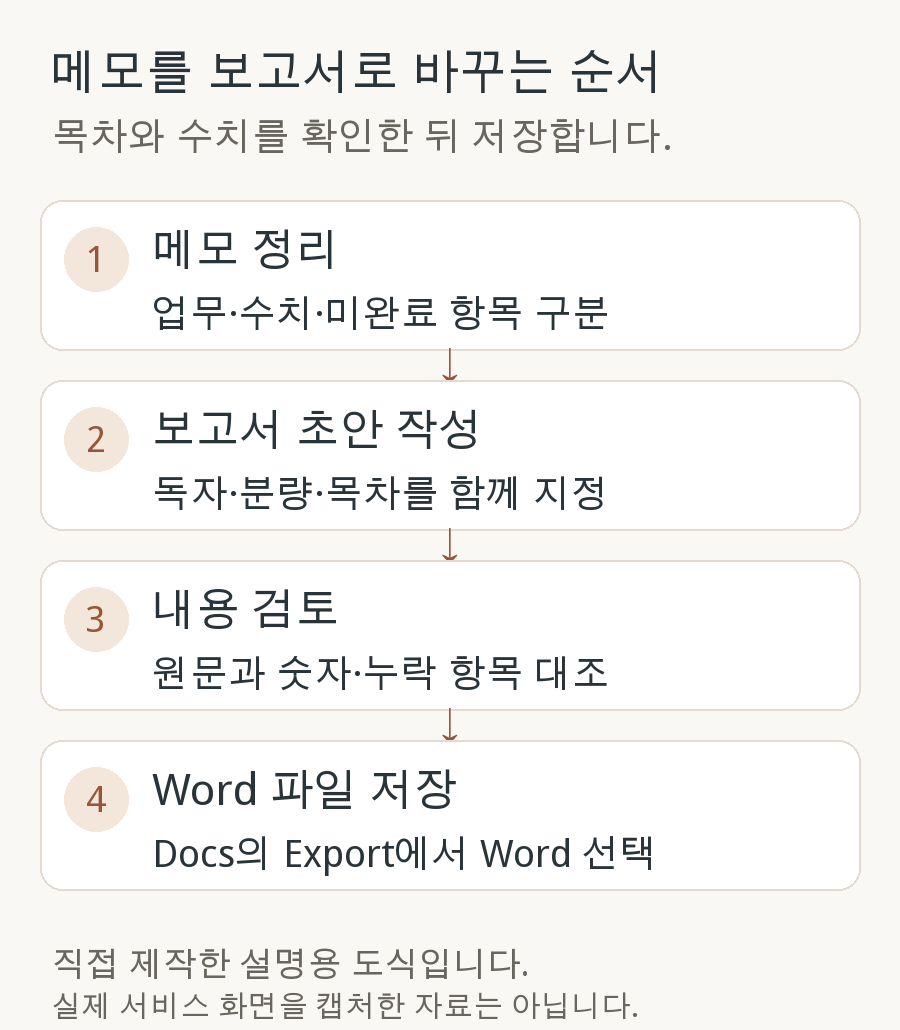
그림 1|메모 정리부터 Word 저장까지의 과정을 직접 그린 설명용 도식
클로드로 보고서 작성하는 방법
1. 접속 후 새 대화 시작
클로드 공식 사이트에 접속해 가입하거나 로그인합니다.
처음에는 한 주의 업무처럼 범위가 작은 메모로 시작하는 편이 검토하기 쉽습니다.
2. 업무 메모와 수치 입력
작업하면서 적어 둔 업무 메모를 입력창에 붙여 넣습니다.
건수·날짜·담당자가 있다면 메모에 포함하고, 정해지지 않은 정보는 미정이라고 적습니다.
3. 독자와 목차를 정해 문서 요청
입력창의 Output → Docs를 선택해 문서 작성을 요청합니다.
‘팀장 보고용, 1쪽 안팎, 이번 주 실적·진행 현황·다음 주 계획’처럼 독자와 구성을 함께 지정합니다.
추가 질문이 나오면 보고 기간이나 빠진 조건을 답한 뒤 초안을 확인합니다.
4. 초안의 내용 확인·수정
원문 메모와 비교해 숫자가 달라지거나 미완료 업무가 완료로 바뀐 부분이 없는지 확인합니다.
문서 본문을 직접 고치거나, 같은 대화에서 ‘진행 현황은 유지하고 도입 문단만 절반으로 줄여 주십시오’처럼 수정 범위를 지정합니다.
5. Word 파일로 내보내기
Docs의 Export에서 Word(.docx)를 선택해 파일을 저장합니다.
다운로드한 파일을 열어 제목, 줄바꿈, 표 너비가 제출할 양식에 맞는지 살펴봅니다.
내용을 수정했다면 문서를 다시 내보내 최신 파일로 제출합니다.
Docs가 보이지 않으면 Settings → Capabilities에서 Create and edit files 활성화 상태를 확인합니다.
활용 예시: 주간 업무 메모 정리
다음은 사용 방법을 설명하기 위해 만든 가상의 업무 메모입니다.
- 이번 주 요청: 총 12건
- 처리 완료: 9건
- 검토 중: 3건
- 다음 주 계획: 검토 중인 3건의 후속 확인
메모와 함께 아래 요청을 입력하면 보고서의 구성과 표현 기준을 전달할 수 있습니다.
위 메모를 팀장 보고용 주간 업무보고서로 작성해 주십시오.
목차는 이번 주 실적, 진행 현황, 다음 주 계획으로 나눠 주십시오.
메모에 없는 담당자와 마감일은 ‘확인 필요’로 표시하고, 완료된 일과 진행 중인 일을 구분해 주십시오.
분량은 1쪽 안팎을 목표로 하며, Docs 문서로 만들어 주십시오.
초안에서는 완료 9건 + 검토 중 3건 = 전체 12건이라는 관계가 유지되는지 확인합니다.
검토 중인 3건은 다음 주에 확인할 대상이므로, 이번 주 완료 실적에 합쳐 적지 않도록 살펴봅니다.
담당자와 마감일은 메모에 없으므로 추가 확인할 항목으로 남겨 둡니다.
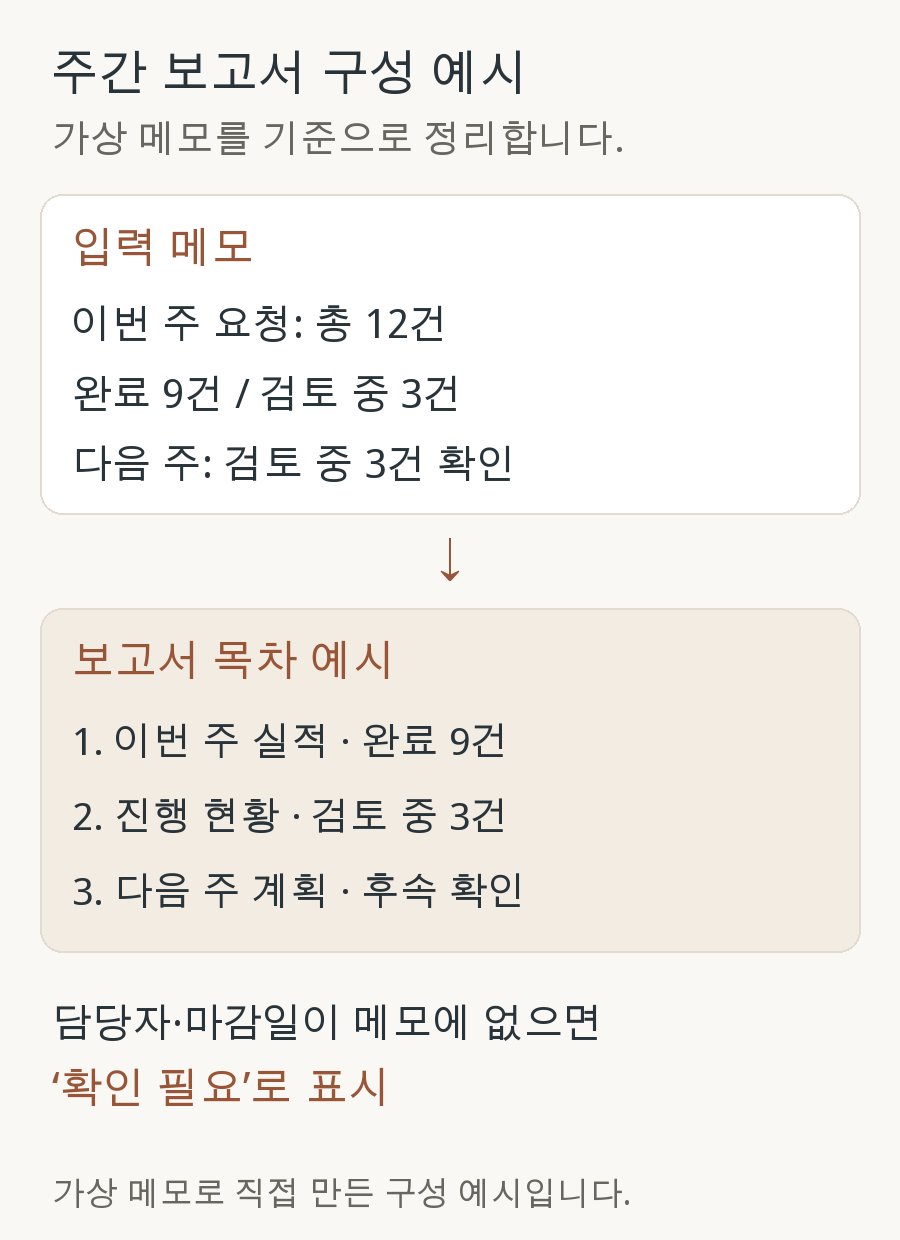
그림 2|요청 12건을 실적·진행 현황·다음 계획으로 나눈 가상 보고서 구성 예시
같은 보고서를 반복해서 쓴다면 목차와 문체 조건을 별도로 보관해 다음 작성에도 활용할 수 있습니다.
무료·Pro 차이
보고서 초안 작성과 Claude Docs의 Word 내보내기는 무료 플랜에서도 이용할 수 있습니다.
| 플랜 | 문서 작업 기준 |
|---|---|
| Free 무료 | 보고서 작성·편집 Claude Docs 이용 Word·PDF 내보내기 제한된 사용량 |
| Pro 유료 | Free 기능 포함 더 많은 사용량 더 많은 모델 선택 리서치 모드 사용 한도 적용 |
공식 요금표의 Pro 가격은 미국 달러 기준 월 결제 20달러, 연 결제 200달러입니다.
요금표의 ‘월 17달러’는 연간 요금을 먼저 결제했을 때의 대략적인 월 환산액입니다.
지역과 세금에 따른 최종 금액은 실제 결제 화면에서 확인합니다.
대화 길이, 파일 크기, 선택한 모델에 따라 사용량 소모가 달라지며 Pro에도 5시간·주간 한도가 적용됩니다.
남은 사용량과 초기화 시점은 Settings → Usage에서 확인할 수 있습니다.
2026년 11월 1일 공식 요금표와 문서 기능 안내를 확인한 기준입니다.
사용자 후기 정리
아래는 클로드의 글쓰기·파일 생성에 관한 외부 사용기 두 건을 정리한 내용입니다.
문서 파일 생성과 문체 조정을 좋게 본 평가
Tom’s Guide의 Amanda Caswell은 일주일 사용기에서 내려받아 편집할 수 있는 문서 파일과 글쓰기 표현을 장점으로 꼽았습니다.
자신의 글 샘플을 바탕으로 문체를 맞추는 방식도 긍정적으로 평가했습니다.
Tom’s Guide 사용기: 2026년 2월 10일 작성.
파일은 편리하지만 구성은 다시 살폈다는 경험
TechRadar의 Eric Hal Schwartz는 시험 사용기에서 기존 회의 메모를 항목과 후속 조치가 담긴 Word 문서로 만들었다고 소개했습니다.
다른 파일 작업에서는 표 구성이나 슬라이드의 문장량이 요청과 달랐던 경우도 언급했습니다.
TechRadar 사용기: 2025년 9월 11일 작성.
이 사용기들은 당시의 글쓰기와 파일 생성 경험이며, 현재 기능·이용 조건은 위 공식 안내 기준으로 확인했습니다.
이런 작업에 활용하기 좋습니다
- 주간 업무보고: 완료 실적과 진행 상황을 정해진 목차로 정리
- 보고서 수정: 초안의 문장 길이와 말투를 독자에 맞춰 조정
- Word 문서 준비: 내려받은 파일을 회사 양식에 맞게 추가 편집
처음에는 짧은 보고서 한 편을 무료로 작성해 보고, 반복 작업에서 한도가 부족할 때 Pro를 검토하는 편이 좋습니다.
공식 사이트와 관련 글
보고서에 넣을 외부 자료가 필요하다면 퍼플렉시티 자료조사·출처 확인 방법을 참고할 수 있습니다.
업무 절차를 그림으로 덧붙이고 싶다면 Napkin AI로 도식 만드는 방법도 함께 살펴볼 수 있습니다.
기능 확인: Claude Docs 공식 안내 · 사용 한도 안내 / 2026년 11월 1일.
'AI 툴' 카테고리의 다른 글
| 노트북LM 사용법|Gemini Notebook으로 PDF 요약·출처 확인하기 (0) | 2026.10.31 |
|---|---|
| Napkin AI 사용법과 무료 기능|글을 PPT 도식으로 바꾸기 (0) | 2026.10.30 |
| ChatGPT 회의록 작성법: 메모 정리부터 담당자·마감일까지, 프롬프트 5개 (0) | 2026.10.30 |
| 일정관리도 AI가 해준다? 스마트 일정관리 앱 추천 3가지 (0) | 2025.04.15 |
| [AI 툴] 마케팅 콘텐츠 생성 AI, “Copy.ai로 광고 문구 자동화” (0) | 2025.04.09 |