PDF 요약, 근거까지 확인하려면?
보고서나 강의 PDF를 읽다 보면 필요한 한 문장을 찾으려고 여러 페이지를 다시 넘기게 됩니다.
AI로 요약하더라도 그 내용이 원문 어디에 있는지 확인하는 과정은 필요합니다.
이런 자료 정리에 활용할 수 있는 도구가 Gemini Notebook(구 NotebookLM·노트북LM)입니다.
Gemini Notebook 서비스 소개
Gemini Notebook은 구글이 제공하는 AI 기반 자료 조사·정리 서비스입니다.
PDF, 문서, 웹페이지 등을 노트북이라는 작업 공간에 모은 뒤 자료에 관해 질문할 수 있습니다.
답변에 붙은 인용을 선택하면 근거가 되는 부분으로 이동해 문맥을 확인할 수 있다는 점이 특징입니다.
이 글은 PC 웹에서 PDF를 추가하고 요약·출처 확인까지 진행하는 방법을 기준으로 설명합니다.
주요 기능 정리
- PDF 요약: 긴 자료에서 핵심 내용이나 필요한 항목을 질문해 정리할 수 있습니다.
- 자료 범위 선택: 여러 소스 중 질문에 사용할 자료를 골라 범위를 좁힐 수 있습니다.
- 출처 인용: 답변의 근거가 된 부분을 열어 원문과 비교할 수 있습니다.
- 한국어 출력: 한국어로 질문하고 답변을 받거나 출력 언어를 지정할 수 있습니다.
처음에는 한 가지 주제의 PDF 한 개로 시작하면 답변과 원문을 비교하기 편합니다.
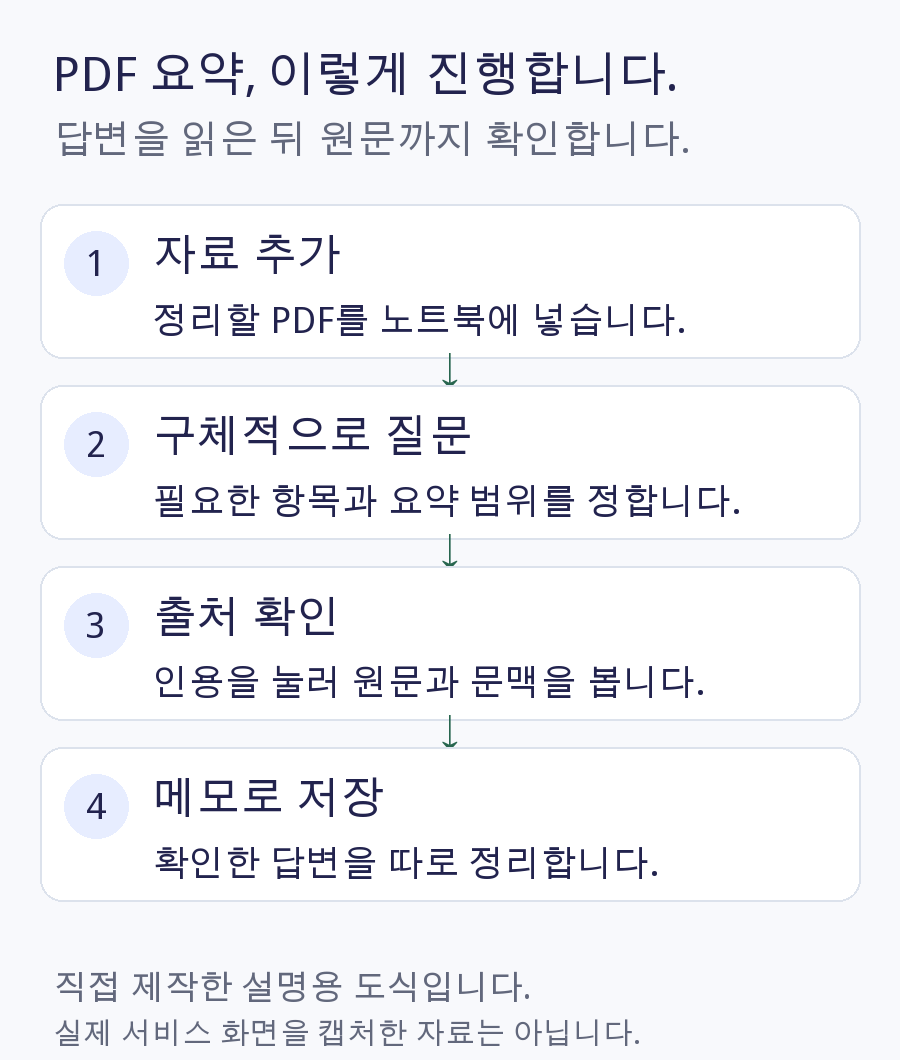
그림 1|PDF 추가부터 메모 저장까지의 흐름을 직접 그린 설명용 도식
노트북LM 사용 방법
1. 접속 후 새 노트북 만들기
Gemini Notebook 공식 사이트에 Google 계정으로 로그인합니다.
새 노트북을 만들고 ‘교육 자료 정리’처럼 내용을 알아볼 수 있는 이름을 붙입니다.
2. PDF를 소스로 추가하기
소스 추가에서 정리할 PDF 파일을 불러옵니다.
여기서 소스는 AI가 참고할 자료를 뜻합니다.
자료가 추가되면 파일 이름을 선택해 필요한 내용이 읽히는지 먼저 살펴봅니다.
업무 자료는 외부 서비스에 업로드할 수 있는 문서인지 확인한 뒤 사용합니다.
3. 필요한 내용을 구체적으로 질문하기
채팅 입력창에 핵심 내용, 일정, 비교 항목처럼 정리할 대상을 구체적으로 적습니다.
자료가 여러 개라면 질문에 사용할 소스만 선택해 두는 편이 확인하기 쉽습니다.
답변 언어를 바꾸려면 설정 → 출력 언어에서 한국어를 선택할 수 있습니다.
4. 인용을 눌러 원문 확인하기
답변에 붙은 인용 위에 마우스를 올리면 인용 내용을 살펴볼 수 있습니다.
인용을 선택하면 해당 부분으로 이동해 앞뒤 문맥을 검토할 수 있습니다.
날짜·금액·조건처럼 중요한 정보는 요약문과 원문이 같은 의미인지 확인합니다.
5. 확인한 답변을 메모로 저장하기
계속 참고할 답변은 메모에 저장으로 따로 정리합니다.
검토한 내용과 추가 확인이 필요한 내용을 구분해 두면 보고서나 발표자료를 만들 때 다시 찾기 편합니다.
활용 예시: 교육 안내문에서 필요한 항목 찾기
다음은 사용 방식을 설명하기 위해 만든 가상의 교육 안내문입니다.
사내 교육 안내
- 교육일: 2026년 11월 12일 오후 2시~4시
- 대상: 신입 사원 20명
- 신청 마감: 11월 6일
연습할 때는 위 내용을 복사한 텍스트 소스로 추가해 볼 수도 있습니다.
이 자료를 정리한다면 다음과 같이 질문할 수 있습니다.
이 자료를 일정, 대상, 신청 마감, 준비물로 나눠 정리합니다.
자료에 없는 내용은 ‘기재 없음’으로 표시하고, 확인할 수 있는 내용에는 근거를 함께 제시합니다.
원문에는 교육일과 신청 마감이 다르게 적혀 있으므로 두 날짜가 섞이지 않았는지 확인합니다.
준비물은 적혀 있지 않으므로 문서에서 확인되지 않는 항목으로 남겨 두는 방식으로 검토하면 됩니다.
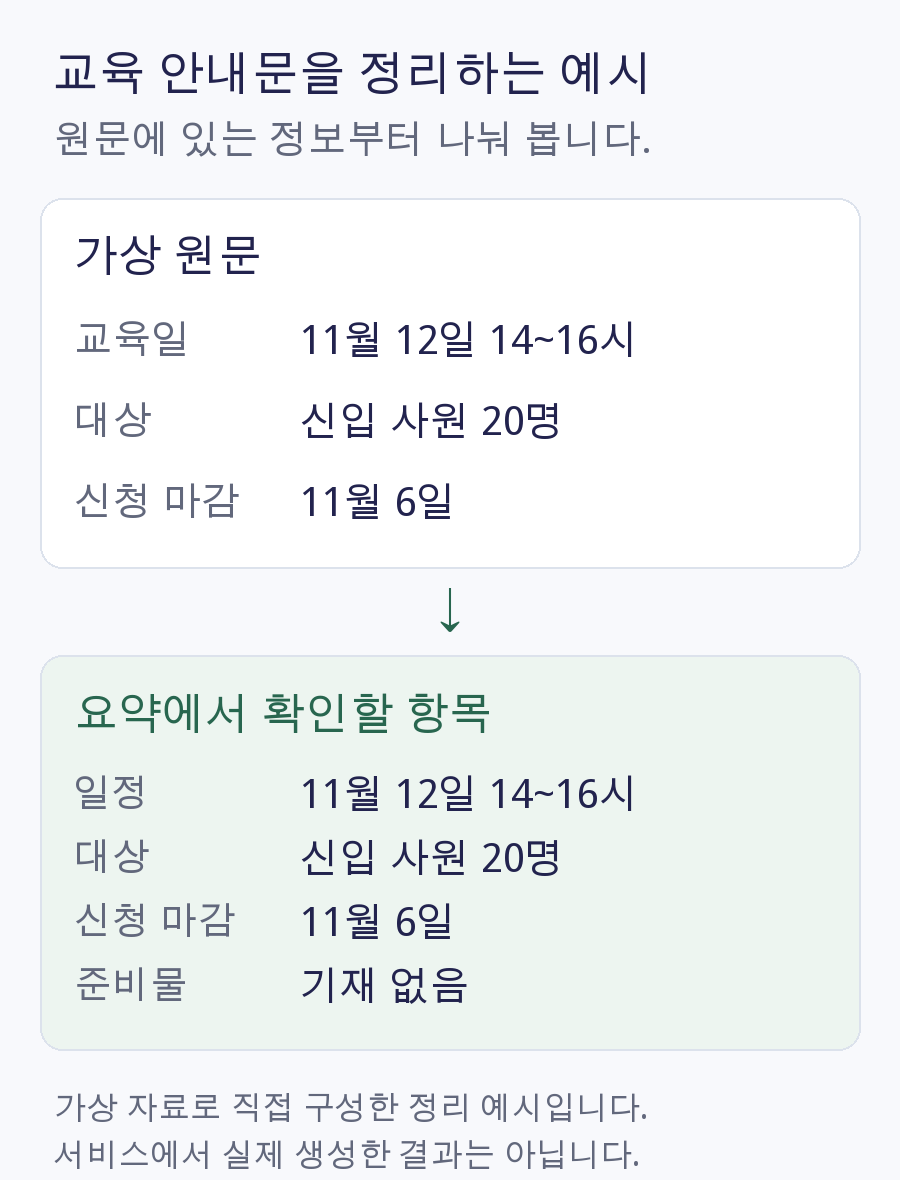
그림 2|교육 안내문을 항목별로 나눈 가상 예시
짧은 자료는 문서 전체가 인용될 수 있으므로, 실제 PDF로도 출처 확인을 연습하면 좋습니다.
무료·유료 기능 비교
PDF를 추가하고 질문하며 출처를 확인하는 기본 작업은 무료 Standard에서도 시작할 수 있습니다.
| 플랜 | 노트북·소스 한도 |
|---|---|
| Standard 무료 | 사용자당 노트북 100개 노트북당 소스 50개 |
| Plus 유료 | 사용자당 노트북 200개 노트북당 소스 100개 |
| Pro 유료 | 사용자당 노트북 500개 노트북당 소스 300개 |
위 표는 노트북과 자료를 보관하는 한도이며, 질문·생성 사용량은 별도로 적용됩니다.
질문 길이, 자료 수, 사용하는 기능에 따라 사용량이 달라질 수 있으므로 계정에 표시되는 안내를 기준으로 확인합니다.
처음에는 무료로 필요한 PDF를 정리해 보고, 자료를 많이 쌓아 관리하거나 사용량이 부족할 때 유료 플랜을 검토하면 됩니다.
2026년 10월 31일 공식 자료 확인 기준입니다.
최신 조건은 공식 요금제 안내와 사용량 정책 안내에서 확인할 수 있습니다.
장점과 아쉬운 점
가장 큰 장점은 답변과 원문을 오가며 확인할 수 있다는 점입니다.
중요한 내용이 어디에 적혀 있는지 다시 찾는 작업에 활용할 수 있고, 같은 주제의 여러 자료를 묶어 질문할 수 있습니다.
인용이 있어도 내용의 최종 검토는 필요합니다.
요약 과정에서 조건이나 예외가 빠지지 않았는지 원문과 대조하는 습관이 중요합니다.
PDF가 추가되지 않는다면 200MB 파일 크기 제한과 복사 금지 설정부터 확인합니다.
이런 분에게 추천합니다
- 직장인: 보고서·업무 매뉴얼에서 필요한 정보와 근거를 함께 찾는 분.
- 학생: 강의 PDF에서 핵심 내용과 관련 설명을 정리하고 싶은 분.
- 자료 조사 담당자: 같은 주제의 여러 문서를 모아 질문하고 검토하는 분.
노트북LM 사용법의 핵심은 자료 추가 → 구체적인 질문 → 출처 확인으로 이어지는 흐름입니다.
긴 PDF를 한 번에 요약하는 데서 시작해, 필요한 항목의 근거까지 확인하는 방식으로 활용해 보시기 바랍니다.
공식 사이트와 관련 글
자료를 읽은 뒤 내용을 그림으로 설명하고 싶다면 Napkin AI 사용법을 함께 참고할 수 있습니다.
회의 중 적어 둔 메모를 업무 목록으로 정리하는 방법은 ChatGPT 회의록 작성법에서 확인할 수 있습니다.
참고: 명칭 변경 · 소스 추가 · 채팅·인용 · 출력 언어 · 파일 제한.
입력 예시와 본문 이미지는 설명을 위한 가상 자료입니다.
'AI 툴' 카테고리의 다른 글
| Napkin AI 사용법과 무료 기능|글을 PPT 도식으로 바꾸기 (0) | 2026.10.30 |
|---|---|
| ChatGPT 회의록 작성법: 메모 정리부터 담당자·마감일까지, 프롬프트 5개 (0) | 2026.10.30 |
| 일정관리도 AI가 해준다? 스마트 일정관리 앱 추천 3가지 (0) | 2025.04.15 |
| [AI 툴] 마케팅 콘텐츠 생성 AI, “Copy.ai로 광고 문구 자동화” (0) | 2025.04.09 |
| [AI 툴] 효율적인 일정 관리 AI, “Trello + AI 자동화” (0) | 2025.04.09 |